La mayoría de los comercios de Shopify no piensa en el checkout hasta que deja de funcionarles. Quizá Shopify Payments les retiene los fondos, quizá quieren recuperar Apple Pay, o quizá quieren un upsell en un clic después de que el comprador paga. El checkout de Whop en Shopify resuelve esos problemas cambiando solo el paso del pago.
Esta guía recorre lo que cambia, lo que ven tus compradores en cada pantalla y lo que se queda exactamente donde está.
Qué significa “checkout de Whop en Shopify”
El checkout de Whop en Shopify es una configuración en la que tu tienda sigue corriendo en Shopify, pero la página de checkout corre en Whop.
- Antes del checkout: no cambia nada. Los compradores recorren tu tema, añaden productos a su carrito de Shopify y usan tus códigos de descuento.
- En el checkout: el carrito, el cajón del carrito, los enlaces de checkout y los botones de Comprar ahora llevan al comprador a una página de checkout de Whop.
- Después del pago: el cargo pasa por tu empresa de Whop y el pedido pagado se crea de vuelta en Shopify, así que lo envías igual que siempre.
Lo impulsa nuestra app, listada en el Whop App Store oficial. Whop no figura como proveedor de pagos de Shopify, así que no lo encontrarás en los ajustes de pago de Shopify. La app es el puente entre ambos.
Qué ocurre cuando un comprador pulsa Checkout
Este es el recorrido del comprador, de principio a fin:
- Un comprador llega a tu página de producto de Shopify, a menudo desde un anuncio.
- Añade artículos al carrito o pulsa un botón de Comprar ahora que salta el carrito.
- Pulsa Checkout. En lugar del checkout de Shopify, continúa a tu checkout de Whop.
- Paga con una wallet, una tarjeta o PayPal.
- Ve una oferta puntual si has configurado una, y luego una página de agradecimiento.
- Tú ves el pedido pagado en Shopify, listo para enviar.
El traspaso es rápido y el contenido del carrito se mantiene, así que los compradores no tienen que volver a elegir sus productos.
Añade upsells en un clic a tu Whop
Instala OneClick Upsell desde el Whop App Store y lanza un upsell post-compra en unos minutos.
La página de checkout, sección a sección
El checkout está pensado para resultar familiar a cualquiera que haya comprado en una tienda Shopify.
Wallets express en la parte superior
Apple Pay y Google Pay están en la parte superior de la página en los dispositivos compatibles, para que los compradores que vuelven puedan pagar con un toque. A continuación se captura el email para los recibos y las actualizaciones del pedido.
Contacto y envío
Los compradores rellenan un formulario de dirección con el estilo familiar de Shopify. Las tarifas de envío son las que ya configuraste en Shopify. Eligen una tarifa, como Standard o Express, y el total se actualiza.
Pago
Los campos de tarjeta, Apple Pay y Google Pay están en un solo bloque de pago seguro. PayPal también corre a través de Whop, así que no necesitas una cuenta PayPal propia. Cada cargo pasa por tu empresa de Whop, no por Shopify Payments.
Resumen del pedido desde el carrito de Shopify
Las líneas, las variantes, los precios de suscripción, los códigos de descuento y los totales salen directamente del carrito de Shopify del comprador. Lo que vieron en tu tienda es lo que pagan.
Un solo botón de pago claro
Hay una sola llamada a la acción, con tus políticas debajo. Después del pago, el comprador pasa directo a tu upsell en un clic o a la página de agradecimiento.
Después del pago: upsell y página de agradecimiento
Aquí es donde el checkout de Whop hace algo que el checkout de Shopify normalmente no puede hacer sin Shopify Payments.
- Upsell en un clic: justo después del pago, puedes mostrar una oferta puntual. Whop cobra la tarjeta guardada, así que el comprador no vuelve a introducir nada.
- El mismo pedido: una oferta aceptada se añade al mismo pedido de Shopify, así que se envía en la misma caja.
- Página de agradecimiento: los compradores ven su nombre, el número de pedido y una nota de confirmación en una página con el estilo de tu tienda. También puede llevar su propia oferta.
Lee más en Upsell en un clic en Shopify.
Qué se queda en Shopify
No mueves tu tienda. Esto se queda en Shopify:
- El tema, los productos, las variantes y las colecciones
- El carrito y tus códigos de descuento
- Las tarifas de envío que configuraste
- Los pedidos, el fulfillment y la atención al cliente
- Los reembolsos: reembolsa en el admin de Shopify, total o parcial, y el pago correspondiente de Whop también se reembolsa
Cuando marcas un pedido como enviado, los números de tracking se sincronizan de vuelta a Whop, para que el pago muestre el estado de la entrega.
Haz que el checkout se parezca a tu tienda
Puedes ponerlo en marcha con el diseño por defecto o alinearlo con tu marca:
- Colores, fuentes y banners en el diseñador de checkout
- Order bumps, reseñas e insignias de confianza
- Checkout en tu propio dominio
- Checkout en el idioma del comprador
Configura el checkout de Whop en Shopify en 4 pasos
Instálala en Whop
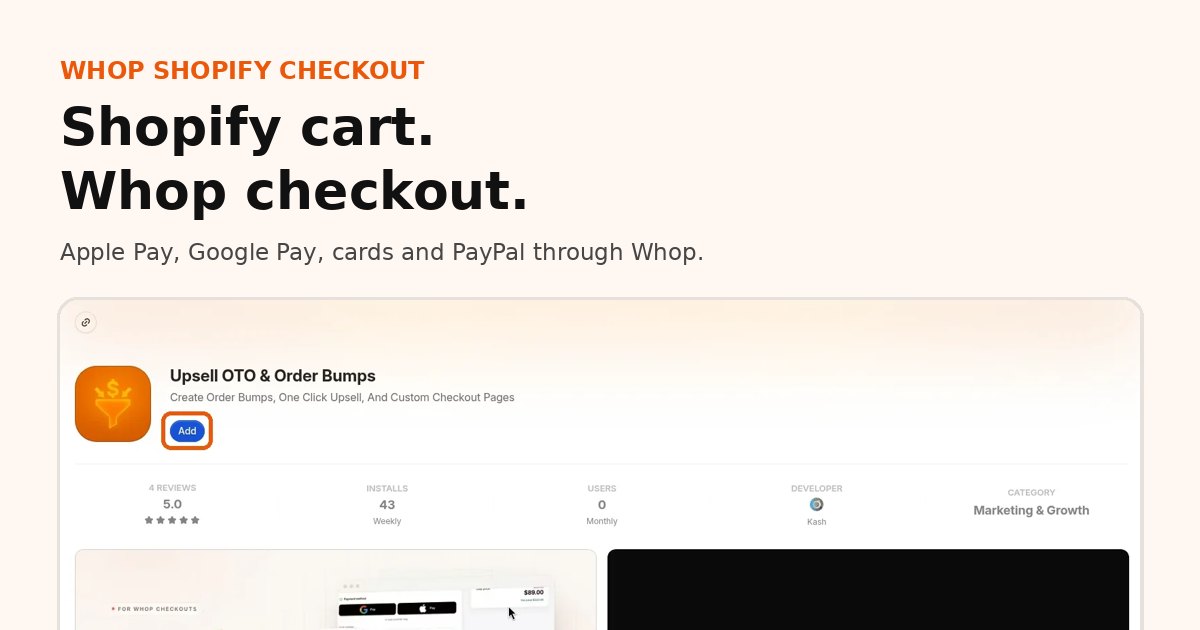
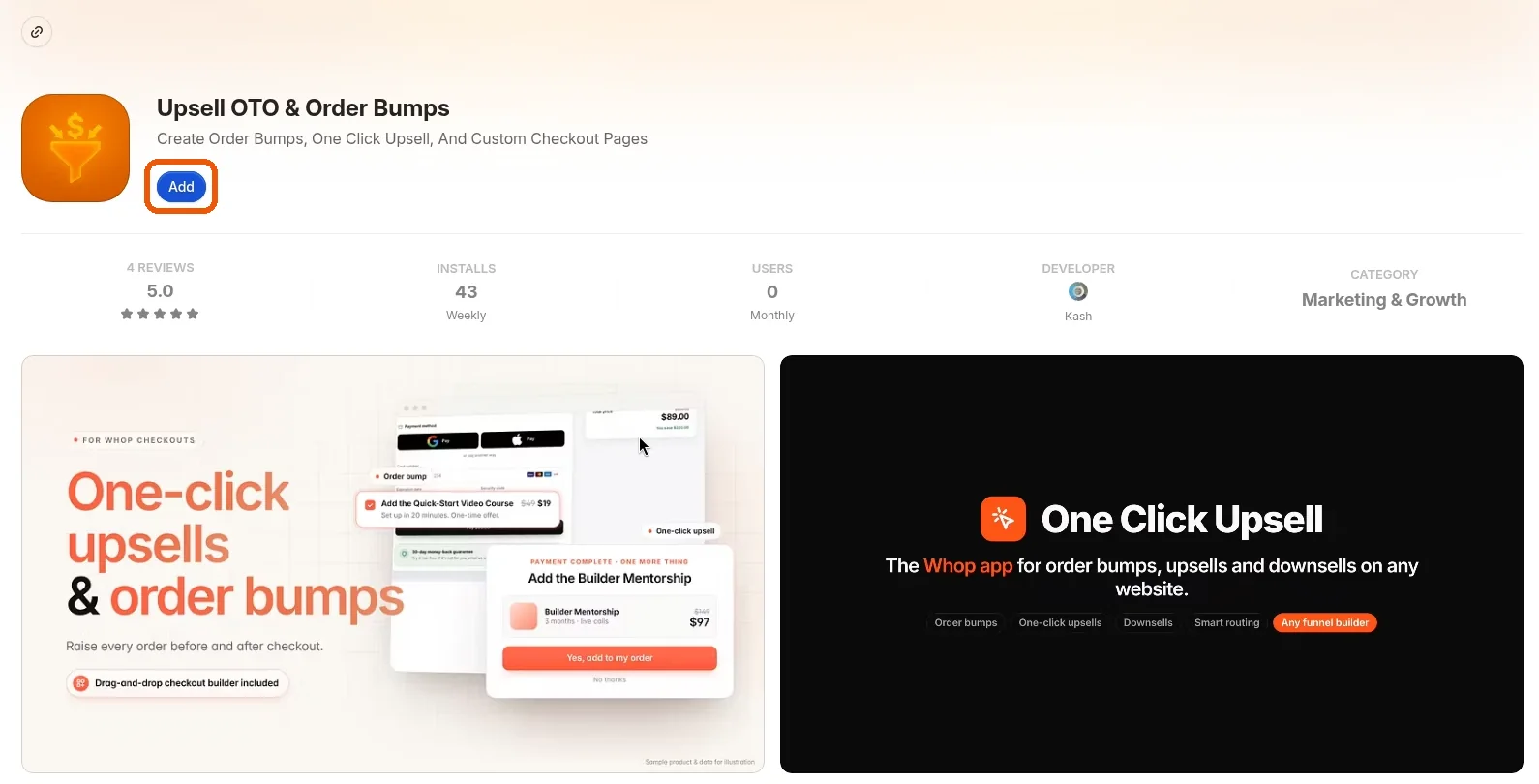
Encuentra la app en el Whop App Store (aparece como Upsell OTO & Order Bumps) y pulsa Añadir. Elige la empresa de Whop que debe cobrar.
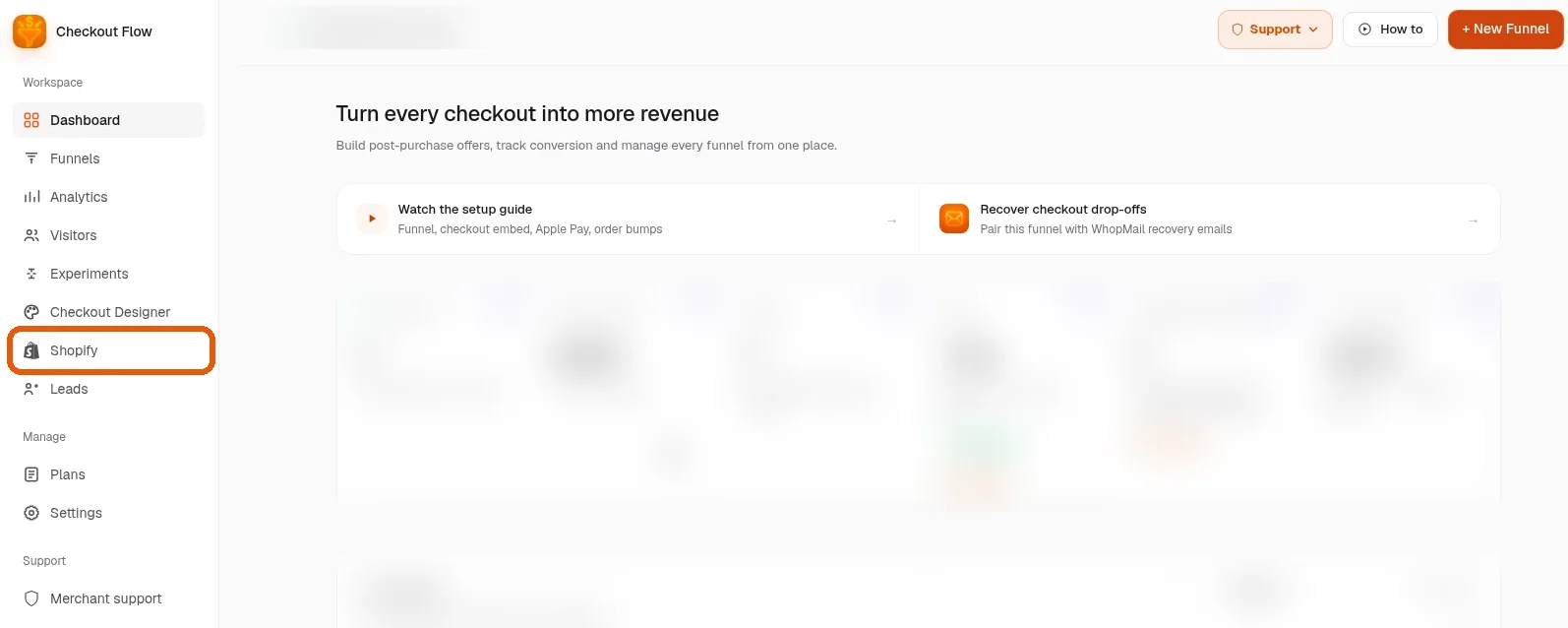
Abre la app y pulsa Shopify en la barra lateral
Abre la app desde tu dashboard de Whop y pulsa Shopify en la barra izquierda. Ahí es donde vive la conexión de tu tienda.
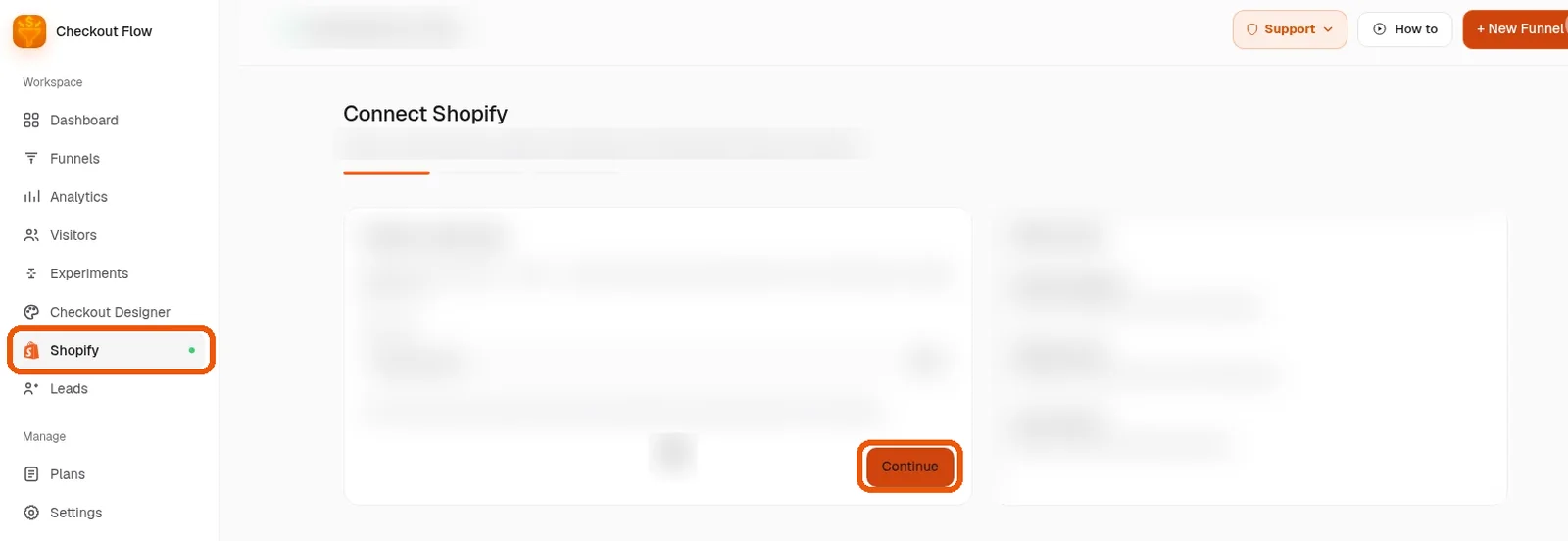
Sigue la configuración guiada
La app te lleva por la conexión de tu tienda, una pantalla cada vez. Pulsa Continuar en cada paso. La mayoría de las tiendas termina en unos 10 minutos.
Ya está en marcha
Haz un pedido de prueba desde una página de producto. Cuando llega a Shopify, tu checkout de Whop está en marcha. El checkout nativo de Shopify sigue disponible como alternativa.
Checkout de Whop frente al checkout de Shopify
| Checkout de Shopify | Checkout de Whop en Shopify | |
|---|---|---|
| Quién procesa el pago | Shopify Payments o una pasarela | Tu empresa de Whop, salvo Shop Pay (tienda Wallet) |
| Apple Pay y Google Pay | Ligados a Shopify Payments en muchas tiendas | A través de Whop en los dispositivos compatibles |
| PayPal | Tu propia cuenta PayPal | A través de Whop, sin necesidad de una cuenta PayPal |
| Upsell en un clic después del pago | Necesita apps basadas en Shopify Payments | Integrado, misma tarjeta |
| Dónde viven los pedidos | Shopify | Shopify |
| Shop Pay | Sí | Sí, en el checkout alojado cuando lo activas |
Cosas que conviene saber antes de cambiar
- Shop Pay necesita una configuración breve. No está activado por defecto. Puedes ofrecer Shop Pay en el checkout alojado con una tienda Wallet dedicada. Apple Pay, Google Pay, tarjetas y PayPal siguen pasando por Whop.
- Algunas apps de checkout dejarán de aplicarse. Las apps que dependen de Shopify Payments pueden dejar de funcionar cuando el checkout pasa a Whop.
- Revisa tu factura de Shopify. Confirma cómo aparecen los pedidos sincronizados en tu factura de Shopify según tu plan.
- Whop tiene sus propias reglas. Whop revisa los negocios según sus propias políticas, y las comisiones de processing de Whop se aplican en cada cargo.
Preguntas frecuentes sobre el checkout de Whop en Shopify
¿Qué es el checkout de Whop en Shopify?
Es una página de checkout de Whop para tu tienda Shopify. Los compradores compran en Shopify, pagan en Whop y el pedido pagado se crea de vuelta en Shopify.
¿Cómo añado el checkout de Whop a Shopify?
Instala nuestra app desde el Whop App Store oficial, ábrela, pulsa Shopify en la barra lateral y sigue la configuración guiada. La mayoría de las tiendas está en marcha en 10 a 15 minutos.
¿El checkout de Whop en Shopify admite Apple Pay y Google Pay?
Sí. Apple Pay y Google Pay se muestran en los dispositivos compatibles, junto con tarjetas y PayPal a través de Whop.
¿Mis códigos de descuento funcionan con el checkout de Whop?
Sí. Los códigos de descuento y las líneas vienen del carrito de Shopify del comprador al checkout de Whop.
¿Los pedidos del checkout de Whop aparecen en Shopify?
Sí. Los pedidos pagados se sincronizan en Shopify para el fulfillment, y el tracking se sincroniza de vuelta a Whop cuando envías.
¿Puedo personalizar el checkout de Whop para mi tienda Shopify?
Sí. Usa el diseñador de checkout para colores, fuentes, banners, order bumps y reseñas, o quédate con el diseño por defecto y ponlo en marcha.
¿Tengo que editar el código del tema de Shopify?
No. La instalación básica ocurre dentro de la configuración guiada de la app, sin editar el código del tema.
Guías relacionadas
¿Listo para subir el valor del pedido?
Instala OneClick Upsell en Whop y crea tu primer funnel de upsell hoy.
Algunos enlaces a Whop en este sitio son de afiliado. Si te registras a través de ellos, podemos ganar una comisión, sin coste extra para ti.