Tienes una tienda Shopify y alguien te ha dicho que la “conectes a Whop”. ¿Por dónde empiezas? No en los ajustes de pago de Shopify: Whop no aparece ahí. Empiezas en Whop, con nuestra app, listada en el Whop App Store oficial, y la app se conecta de vuelta a tu tienda Shopify.
Esta guía está escrita para comercios de Shopify. Cubre qué preparar, la propia configuración, lo que cambia después en tu admin de Shopify y cómo probar con seguridad.
Qué implica de verdad conectar Shopify a Whop
Una vez conectada:
- Los compradores siguen navegando tu tema de Shopify y llenando su carrito de Shopify.
- En el checkout pagan en una página de checkout de Whop con tarjetas, Apple Pay, Google Pay o PayPal.
- El cargo pasa por tu empresa de Whop, y Whop te liquida.
- El pedido pagado se crea en Shopify, así que el fulfillment no cambia.
- Cuando lo marcas como enviado, el tracking se sincroniza de vuelta a Whop.
No estás migrando tu tienda. Estás añadiendo Whop como la forma en que tu tienda cobra.
Antes de empezar: una lista de 5 minutos
Ten esto listo y la configuración irá fluida:
- Tu tienda Shopify con productos, precios y tarifas de envío ya configuradas. El checkout de Whop usa las tarifas de envío que configuraste en Shopify.
- Una cuenta y una empresa de Whop. La empresa es la cuenta que recibe las liquidaciones. Si aún no tienes una, puedes crear una cuenta de Whop.
- Los datos de payout en Whop, para que el dinero tenga dónde ir cuando lleguen los pedidos.
- Acceso de admin a tu tienda Shopify, porque la configuración guiada se conecta a ella.
- Un producto de prueba barato, o un código de descuento, para tu primer pedido de prueba.
Añade upsells en un clic a tu Whop
Instala OneClick Upsell desde el Whop App Store y lanza un upsell post-compra en unos minutos.
Conecta Shopify a Whop en 4 pasos
Instálala en Whop
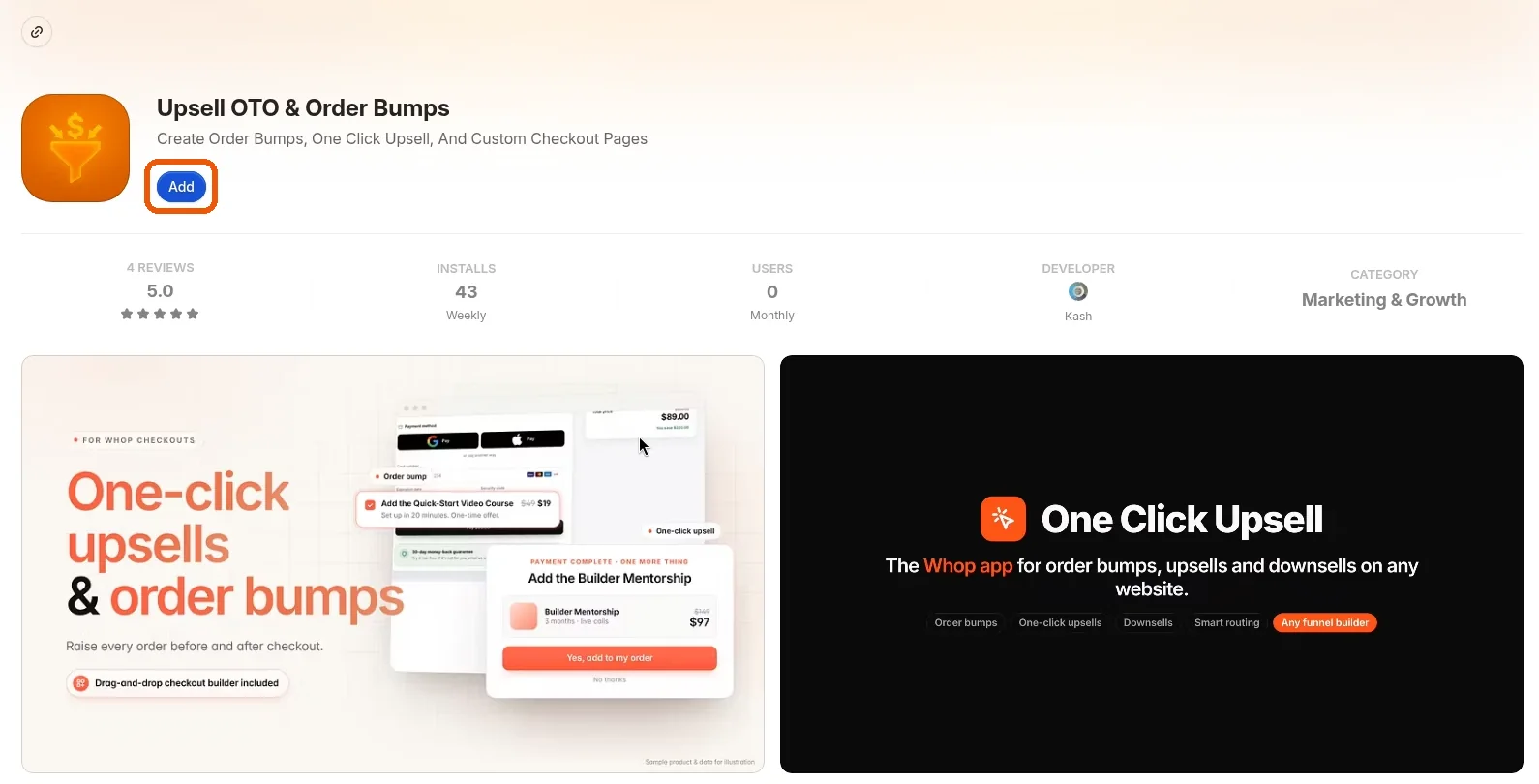
Ve a nuestra app en el Whop App Store, listada como Upsell OTO & Order Bumps, y pulsa Añadir. Elige la empresa de Whop que corresponde a tu tienda.
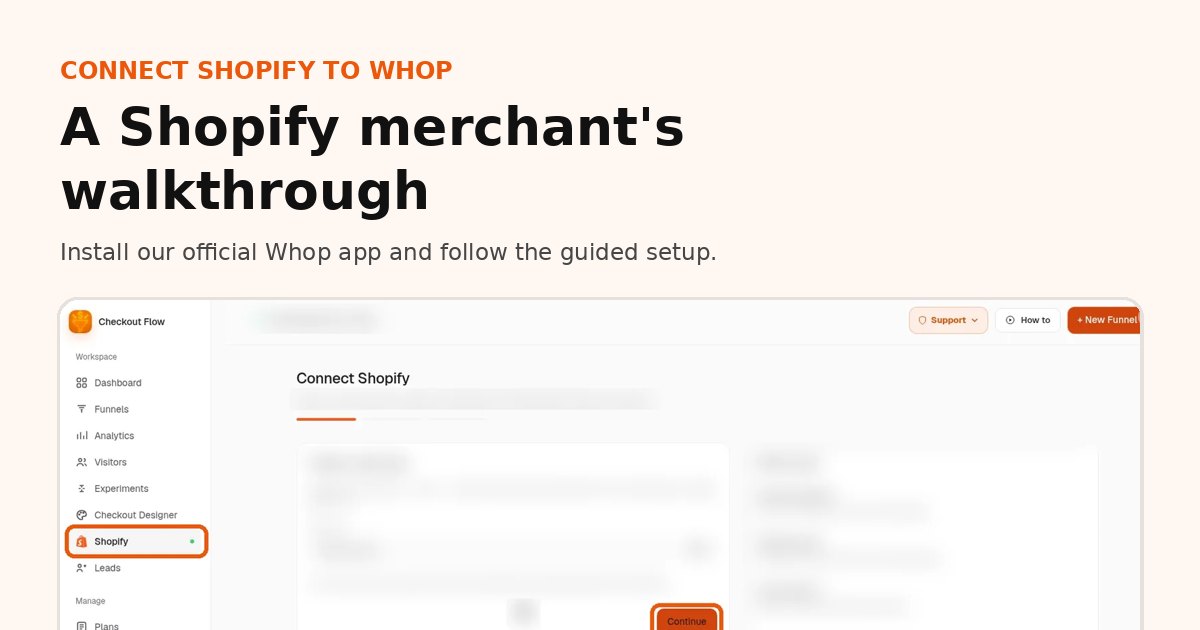
Abre la app y pulsa Shopify en la barra lateral
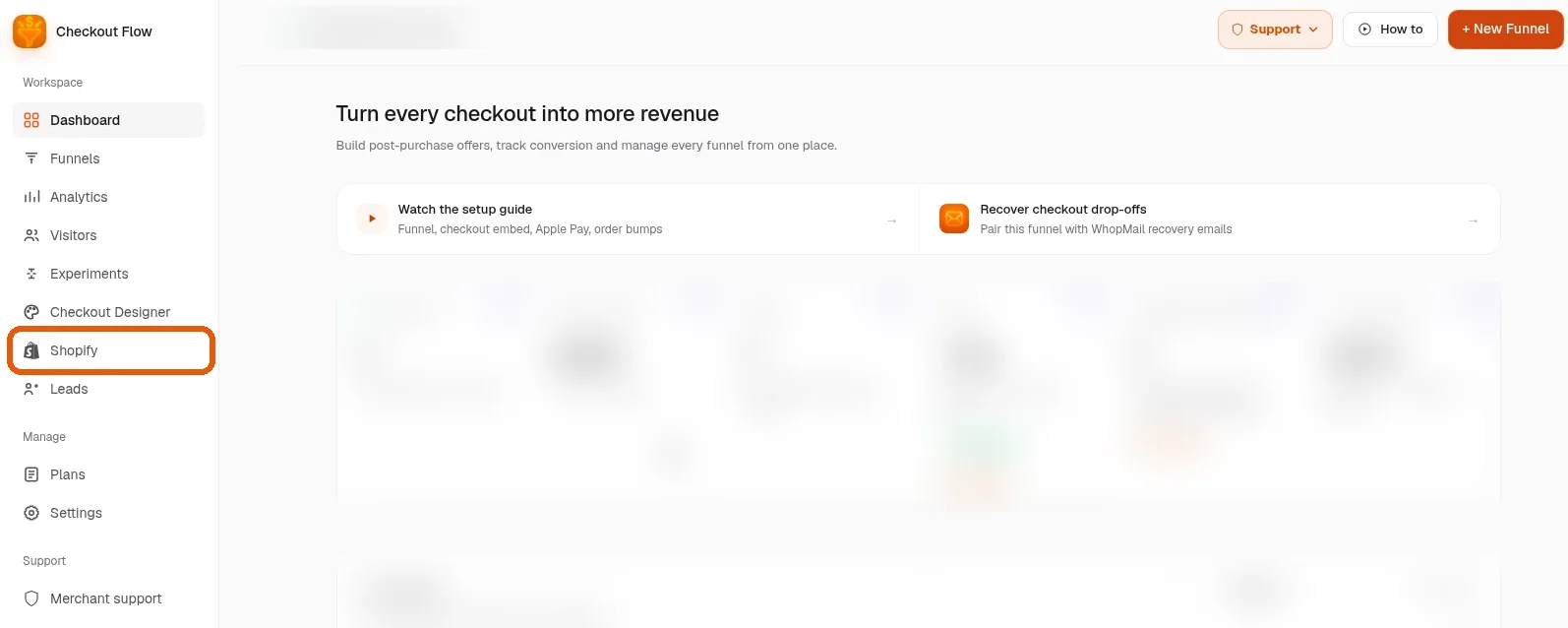
En tu dashboard de Whop, abre la app. Verás Shopify en la barra izquierda; púlsalo para empezar la conexión.
Sigue la configuración guiada
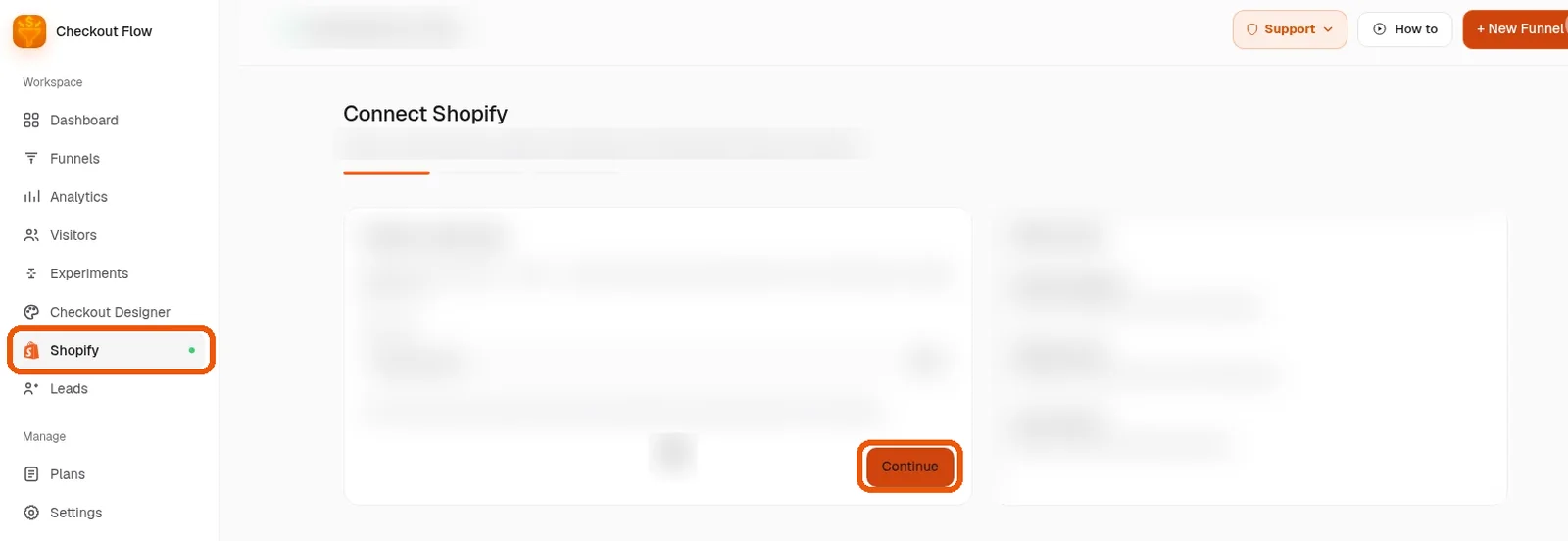
La configuración guiada lo retoma desde ahí, una pantalla cada vez. Sigue cada indicación y pulsa Continuar. No hace falta editar el código del tema. La mayoría de los comercios termina en unos 10 minutos.
Ya está en marcha
Haz una compra de prueba en tu propia tienda. Cuando el pedido aparece en el admin de Shopify, tu tienda está conectada y acepta pagos de Whop.
Lo que verás en Shopify después de conectar
La mayor parte de tu admin de Shopify se ve exactamente igual. Esto es lo que puedes esperar:
Pedidos
Los pedidos pagados en el checkout de Whop aparecen en Shopify con sus líneas, así que el empaquetado, el envío y el inventario siguen funcionando. Si un comprador acepta un upsell en un clic después de pagar, ese artículo se añade al mismo pedido de Shopify.
Fulfillment y tracking
Gestiona los envíos en Shopify como siempre. El número de tracking se sincroniza con el pago correspondiente de Whop, para que los compradores y Whop vean el estado de la entrega.
Reembolsos
Reembolsa en el admin de Shopify, total o parcial. La app recoge el reembolso y reembolsa el pago correspondiente de Whop, así no tienes que hacerlo dos veces.
Descuentos y envíos
Los códigos de descuento y tus tarifas de envío pasan del carrito de Shopify al checkout de Whop.
Ajustes de pago
No aparece nada nuevo en los ajustes de pago de Shopify, porque Whop no es un proveedor de pagos de Shopify. Es lo esperado.
Cómo se mantienen sincronizados
Después de conectar Shopify a Whop, la app mantiene ambos lados alineados para que no tengas que volver a introducir datos:
- De Shopify al checkout de Whop: los artículos del carrito, las variantes, los códigos de descuento y tus tarifas de envío entran en el checkout.
- De Whop a Shopify: cada pedido pagado, incluidos los upsells aceptados, se crea en Shopify.
- De Shopify a Whop después del envío: los números de tracking de los fulfillments se asocian al pago correspondiente de Whop.
- De Shopify a Whop en los reembolsos: los reembolsos iniciados en el admin de Shopify reembolsan el pago de Whop, total o parcial.
Sigues trabajando día a día en el admin de Shopify. Whop es donde ves los pagos y las liquidaciones.
Prueba antes de enviar tráfico
Pasa esta lista una vez, antes de volver a activar los anuncios:
- Añade un producto al carrito y pulsa Checkout. Deberías llegar a tu checkout de Whop.
- Prueba un botón de Comprar ahora en una página de producto si los usas.
- Paga con una tarjeta o una wallet. Comprueba que Apple Pay o Google Pay aparecen en un teléfono compatible.
- Confirma que el pedido aparece en Shopify con los artículos, el descuento y el envío correctos.
- Marca el pedido de prueba como enviado y comprueba que el tracking aparece en el pago de Whop.
- Reembolsa el pedido de prueba en Shopify y confirma que el pago de Whop se reembolsa.
El checkout nativo de Shopify sigue disponible como alternativa, así que nunca te quedas sin una forma de vender.
Déjalo a tu estilo (opcional)
Nada de esto es obligatorio para ponerlo en marcha, pero la mayoría de las tiendas lo hace en la primera semana:
- Ajusta colores, fuentes y banners en el diseñador de checkout
- Añade un order bump o un upsell en un clic después del pago; consulta Upsell en un clic en Shopify
- Pon el checkout en tu propio dominio
- Activa Meta Pixel y la Conversions API para que las plataformas de anuncios vean las compras reales
Situaciones habituales
“Mi cuenta de Shopify Payments está en espera”
Si tu tienda y tu admin siguen funcionando, conectar Shopify a Whop vuelve a poner el checkout en marcha mientras lo resuelves con Shopify. Lee ¿Shopify Payments suspendido? Sigue vendiendo con Whop.
“Ya vendo productos digitales en Whop”
Entonces ya tienes una empresa de Whop. Instala la app en esa empresa y conecta tu tienda Shopify; las liquidaciones llegan al mismo saldo de Whop.
“No soy técnico”
La configuración es guiada y no requiere código. Si prefieres que te ayuden, reserva una llamada de configuración gratuita y lo conectamos contigo.
Preguntas frecuentes sobre conectar Shopify a Whop
¿Cómo conecto Shopify a Whop?
Instala nuestra app desde el Whop App Store oficial, ábrela, pulsa Shopify en la barra lateral y sigue la configuración guiada. Luego haz un pedido de prueba.
¿Se conecta Shopify a Whop desde el Shopify App Store?
No. Instalas nuestra app en Whop, y la configuración guiada la conecta a tu tienda Shopify.
¿Conectar Shopify a Whop cambia mi tema o mis productos?
No. El tema, los productos, las colecciones y el carrito se quedan en Shopify. Solo el checkout y el pago pasan a Whop.
¿Cuánto tarda conectar Shopify a Whop?
La mayoría de las tiendas está en marcha en 10 a 15 minutos, incluido un pedido de prueba.
¿Qué ocurre con mis pedidos existentes de Shopify?
Nada. Los pedidos existentes se quedan en Shopify. Los nuevos pedidos pagados en el checkout de Whop se añaden a Shopify a medida que llegan.
¿Puedo desconectarlo después?
El checkout nativo de Shopify sigue disponible como alternativa, así que puedes volver atrás si lo necesitas.
¿Es lo mismo que conectar Whop a Shopify?
Sí. “Conectar Shopify a Whop” y “conectar Whop a Shopify” describen la misma configuración. Consulta la guía visual de la integración de Whop y Shopify.
Guías relacionadas
- Cómo usar Shop Pay en un checkout de Whop
- Integración de Whop y Shopify: la guía visual en 4 pasos
- Checkout de Whop en Shopify: lo que ven los compradores
- Whop y Shopify: qué es Whop y por qué lo usan las tiendas
- Pagos de Whop para Shopify
- Prueba la demo de Whop x Shopify o reserva una llamada de configuración gratuita
¿Listo para subir el valor del pedido?
Instala OneClick Upsell en Whop y crea tu primer funnel de upsell hoy.
Algunos enlaces a Whop en este sitio son de afiliado. Si te registras a través de ellos, podemos ganar una comisión, sin coste extra para ti.