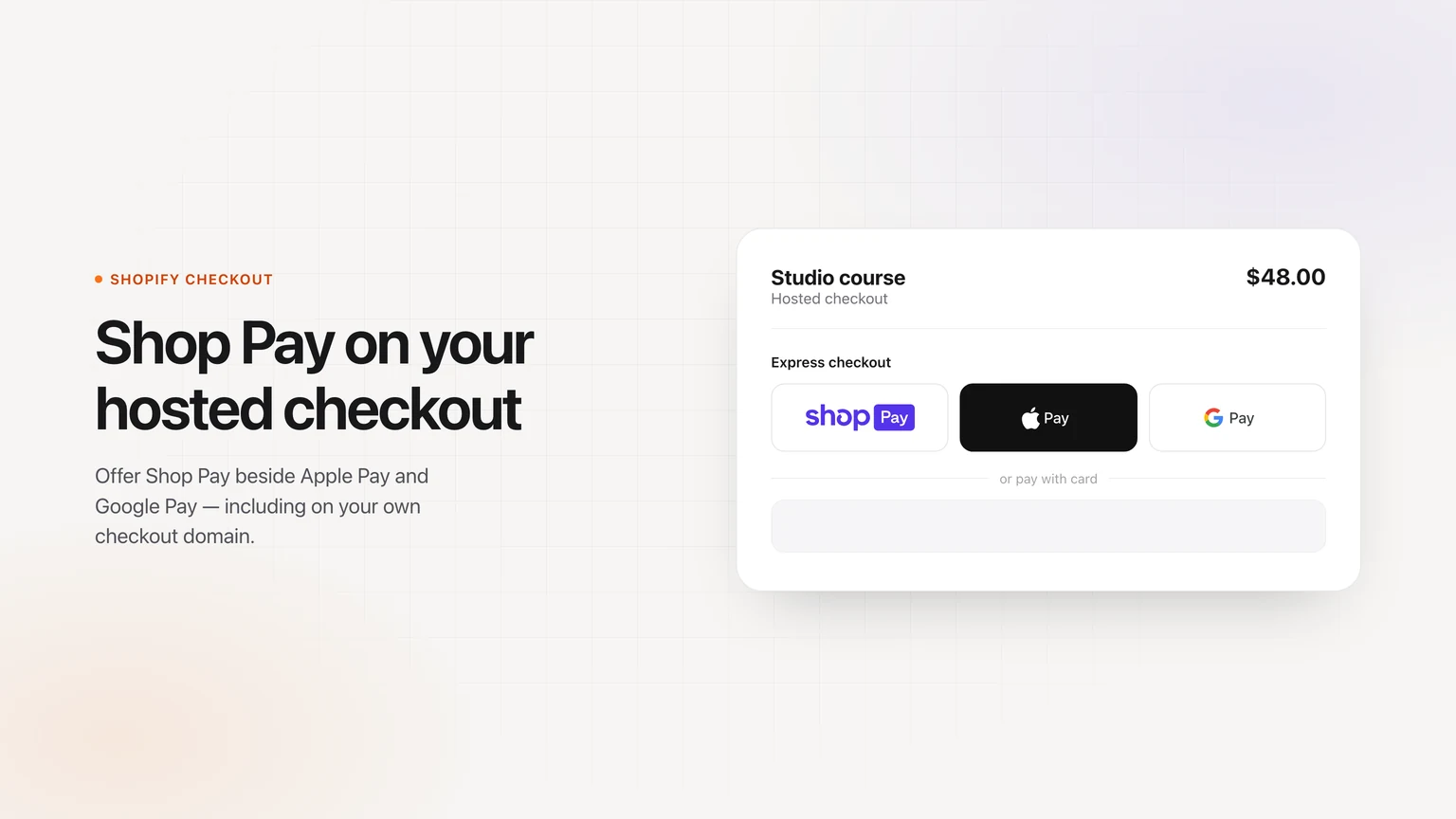
Puedes ofrecer Shop Pay en el checkout alojado al que llegan los compradores desde tu carrito de Shopify: la misma página que puede vivir en un dominio de Checkout Flow o en tu propio dominio de checkout. Se sitúa junto a Apple Pay y Google Pay.
Esto no es Shop Pay en el checkout habitual de un producto o un funnel de Whop, y no es un script de checkout que pegues en cualquier web. Si vendes en Shopify a través de nuestra app, esta es la configuración.
Instala nuestra app desde el Whop App Store oficial si aún no lo has hecho, o mira el checkout de Shopify. ¿Nuevo en Whop? Crea una cuenta de Whop.
Qué necesitas
- Nuestra app, instalada en tu empresa de Whop, con tu tienda de catálogo de Shopify ya conectada
- Una tienda Wallet dedicada (una tienda Shopify distinta de la que tiene tus productos)
- Shopify Payments activado en esa tienda Wallet
- Unos minutos para copiar los valores del canal de ventas Shop y autorizar la dirección de checkout
Activa Shop Pay
1. Abre Shopify en la app
Instala nuestra app desde el Whop App Store oficial y conecta tu tienda Shopify si aún no está hecho. La guía de conexión en 4 pasos cubre esa parte. Luego abre Shopify en la barra lateral de la app.
2. Abre Shop Pay en los ajustes de Shopify
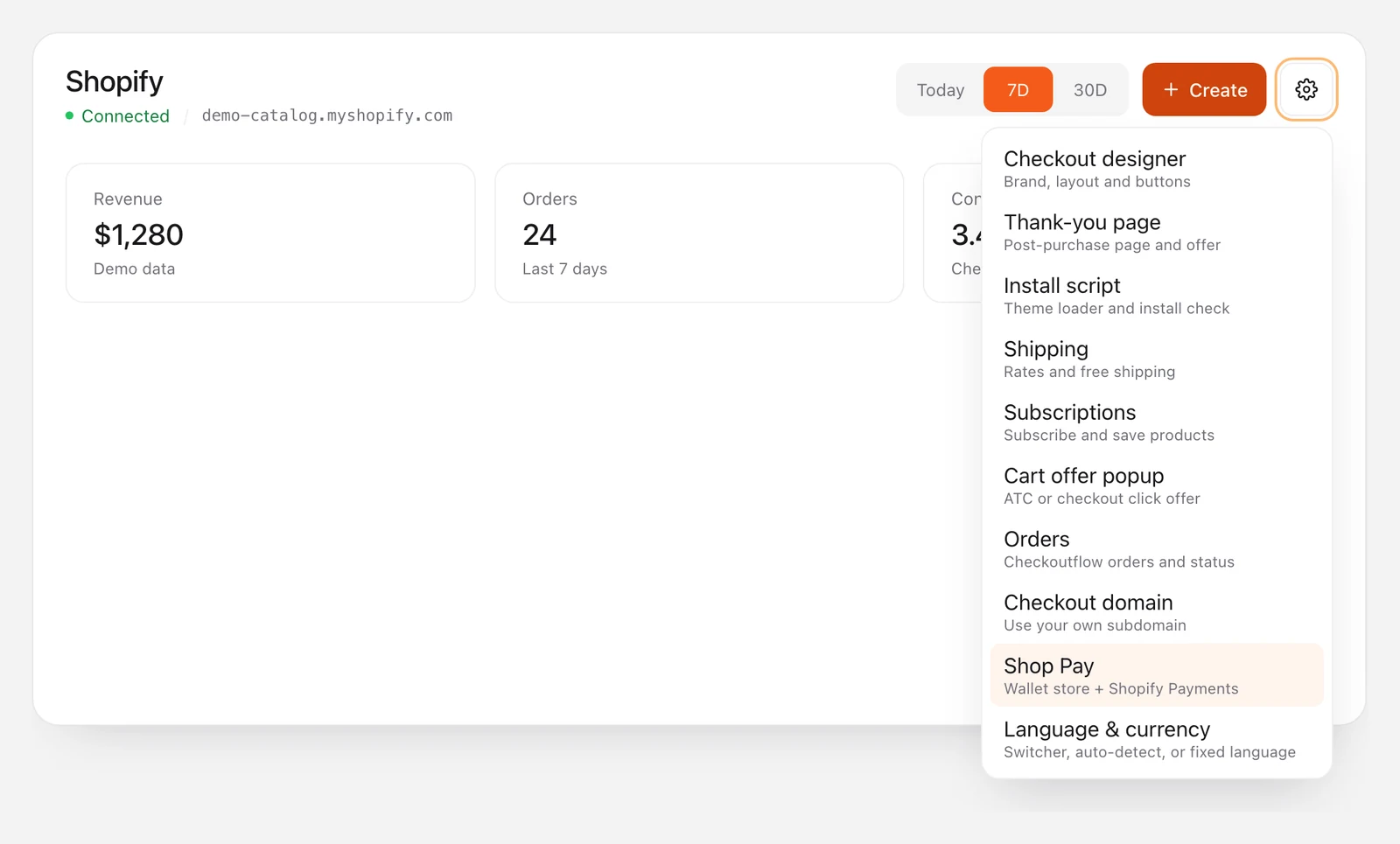
En la pantalla de Shopify, abre los ajustes (el engranaje) y pulsa Shop Pay. Llegarás al panel de configuración de Shop Pay.
3. Usa una tienda Wallet dedicada y activa Shopify Payments
Shop Pay necesita su propia tienda Wallet, aparte de la tienda de catálogo que tiene tus productos. Crea esa tienda si no tienes una y luego activa Shopify Payments en su admin. El panel incluye un enlace si necesitas una tienda Wallet nueva.
4. Copia los valores del canal de ventas Shop y autoriza tu dominio de checkout
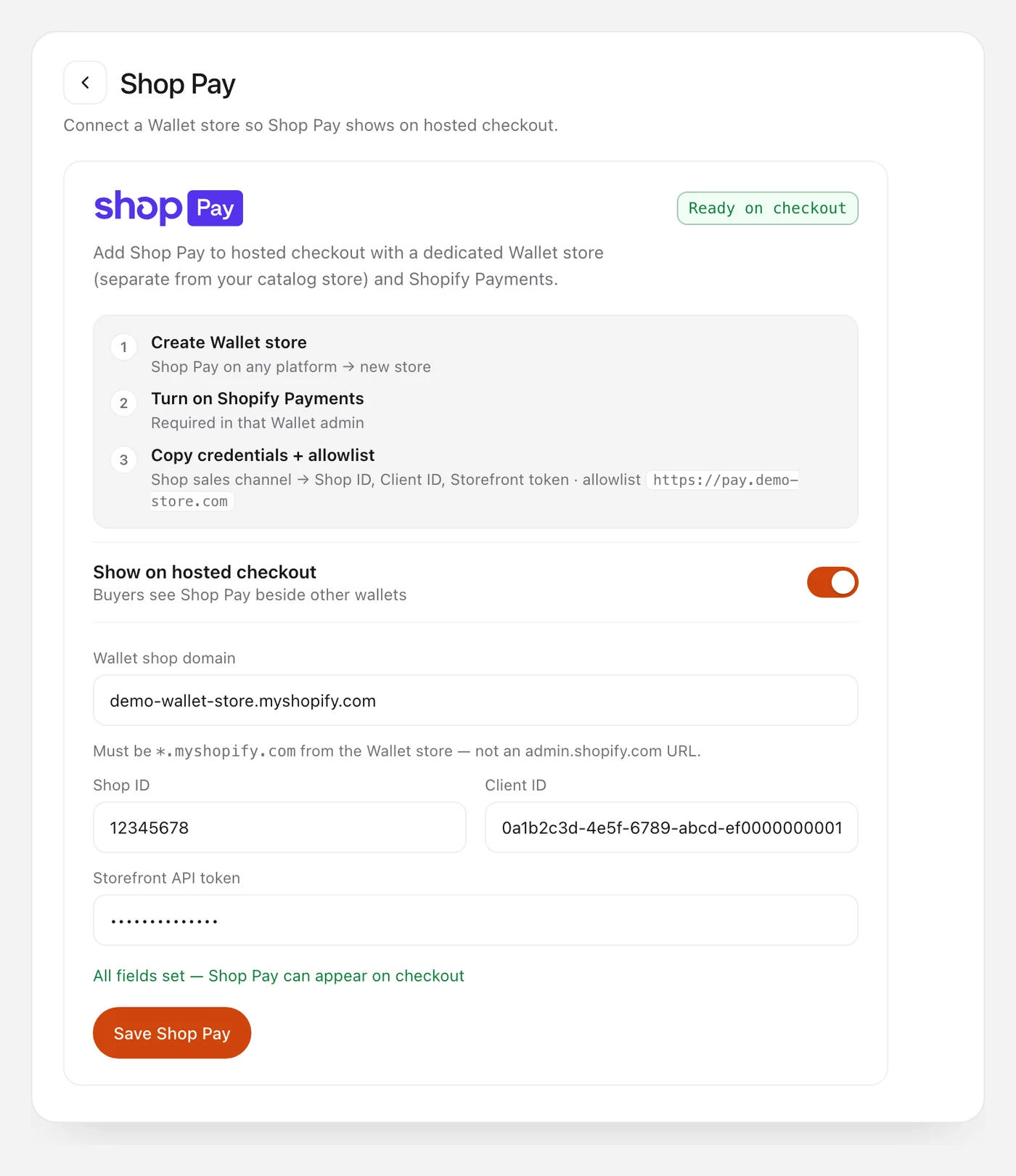
En la tienda Wallet, abre el canal de ventas Shop y copia el Shop ID, el Client ID, el dominio de la tienda Wallet y el token de la Storefront API en los campos correspondientes de la app.
Añade también tu dirección de checkout a la lista de dominios autorizados del canal de ventas Shop: la dirección completa que ven los compradores, incluido un dominio de checkout propio si usas uno. Si falta esa dirección, el botón de Shop Pay puede aparecer un momento y luego desaparecer.
5. Activa “Mostrar en el checkout alojado” y guarda
Activa el interruptor Mostrar en el checkout alojado para que los compradores vean Shop Pay junto a las otras wallets y pulsa Guardar Shop Pay. El panel debería indicar que Shop Pay puede aparecer en el checkout.
6. Haz un pedido de prueba
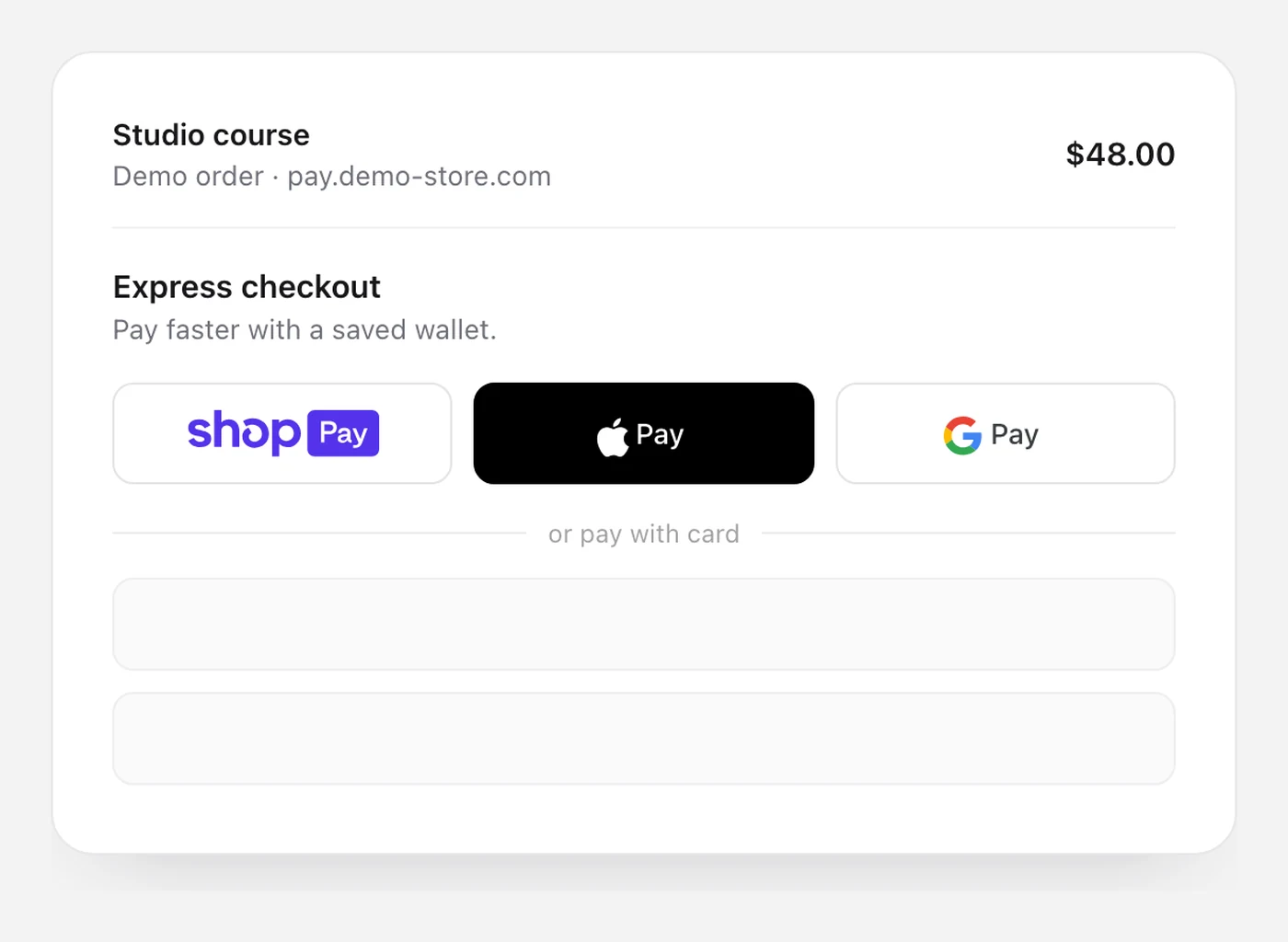
Abre un producto en tu tienda Shopify, llega hasta el checkout alojado y confirma que Shop Pay está en la fila express, junto a Apple Pay y Google Pay. Prueba la demo para ver el diseño del checkout alojado y luego pruébalo en tu tienda conectada.
Añade upsells en un clic a tu Whop
Instala OneClick Upsell desde el Whop App Store y lanza un upsell post-compra en unos minutos.
Qué cubre Shop Pay y qué no
- Sí: el checkout alojado de Shopify de nuestra app, también en un dominio de checkout propio verificado una vez que esa dirección está autorizada.
- No entra en esta configuración: el checkout habitual de funnels de Whop, ni el checkout de incrustación que pegas en una página.
- Pagos: Shop Pay se factura a través de Shopify Payments en la tienda Wallet. No es un pago de Whop, así que las liquidaciones siguen esa tienda Wallet, no tu saldo de Whop.
- Pedidos: el pedido pagado sigue sincronizándose de vuelta a tu catálogo de Shopify para el fulfillment.
- Upsells: por ahora, los compradores de Shop Pay no pasan por los upsells en un clic y van a la página de agradecimiento.
Siguiente paso
Instala nuestra app desde el Whop App Store oficial, conecta Shopify y abre Shop Pay en los ajustes de Shopify. La mayor parte del trabajo es la tienda Wallet y la lista de dominios autorizados. También puedes ver el checkout de Shopify o empezar a vender en Whop.
Preguntas frecuentes
¿Vuestra app se integra con Shop Pay?
Sí. Puedes ofrecer Shop Pay en el checkout alojado de Shopify, también en un dominio de checkout propio, después de conectar una tienda Wallet y activarlo en la app.
¿Pueden los compradores usar Shop Pay en un checkout habitual de Whop?
No. Shop Pay está disponible en el checkout alojado de Shopify de nuestra app, no en el checkout habitual de un producto, un funnel o una incrustación de Whop.
¿Puedo usar Shop Pay en mi propio dominio de checkout?
Sí. Si has configurado un dominio de checkout propio en la app, añade esa dirección completa a la lista de autorizados del canal de ventas Shop. El botón no se quedará en la página hasta que la dirección coincida.
¿Los pagos de Shop Pay van a mi cuenta de Whop?
No. Los cargos de Shop Pay se facturan a través de Shopify Payments en la tienda Wallet dedicada. Las tarjetas, Apple Pay y Google Pay en el mismo checkout siguen pasando por tu empresa de Whop. El pedido sigue llegando a tu catálogo de Shopify.
¿Los compradores de Shop Pay pueden aceptar un upsell en un clic?
No por ahora. Después de un pago con Shop Pay, los compradores van a la página de agradecimiento. Los compradores de Apple Pay, Google Pay y tarjeta sí pueden aceptar upsells en un clic.
¿Por qué desaparecería el botón de Shop Pay?
Lo habitual es una dirección de checkout que no está en la lista de autorizados del canal de ventas Shop, o Shopify Payments en la tienda Wallet que no está del todo configurado. Añade la dirección exacta que ven los compradores y recarga el checkout.
¿Necesito Shopify Payments en mi tienda principal?
Shop Pay necesita Shopify Payments en la tienda Wallet. Tu tienda de catálogo puede seguir conectada al checkout de Whop como de costumbre.
Lecturas relacionadas
¿Listo para subir el valor del pedido?
Instala OneClick Upsell en Whop y crea tu primer funnel de upsell hoy.
Algunos enlaces a Whop en este sitio son de afiliado. Si te registras a través de ellos, podemos ganar una comisión, sin coste extra para ti.